@import url(http://m.shnenglu.com/CuteSoft_Client/CuteEditor/Load.ashx?type=style&file=SyntaxHighlighter.css);@import url(/css/cuteeditor.css);
Mac 下配置 Git 服務器
CC 許可,轉載請注明出處
XCode 默認支持 Git 作為代碼倉庫,當我們新建一個倉庫的時候,可以勾選創建默認倉庫,只不過這個倉庫是在本地的。本文介紹如何在 mac 機器上創建 Git 服務器,總體思路是:使用
gitosis 來簡化創建過程,在用作服務器的機器上創建一個名為 git 的賬戶來創建 git 服務器,其他客戶端通過 ssh 機制訪問 git 服務器。
本文文檔:
點此下載
一,創建 git 賬戶
1,在用作服務器的機器 Server 上創建 git 賬戶。我們可以通過 System Preferences->accounts 來添加。在這里我添加一個 git 的 administrator 賬戶,administrator 不是必須的,在這里僅僅為了方便。
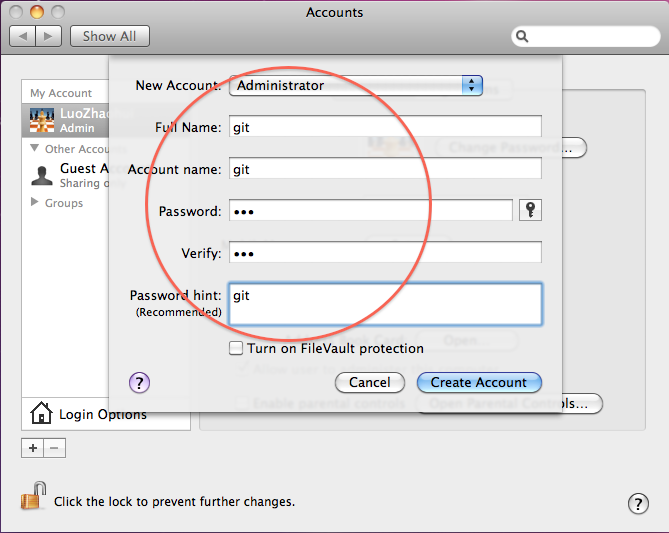
2,設置遠程訪問
logout 當前賬戶,使用 git 賬戶登錄;在 System Preferences->Sharing 中,勾選:Web Sharing 和 Remote Logig。
二,下載安裝 gitosis
1,Mac Snow默認已經為我們安裝了 Git 和 Python,可以使用如下命令查看其版本信息:
yourname:~ git$ git --version
git version 1.7.3.4
yourname:~ git$ python --version
Python 2.6.1
2,通過命令 "git clone git://eagain.net/gitosis.git" 來下載 gitosis
yourname:~ git$
git clone git://eagain.net/gitosis.git
Cloning into gitosis

remote: Counting objects:
614, done.
remote: Compressing objects:
100% (
183/
183), done.
remote: Total
614 (delta
434), reused
594 (delta
422)
Receiving objects:
100% (
614/
614),
93.82 KiB |
45 KiB/s, done.
Resolving deltas:
100% (
434/
434), done.
3,進入 gitosis 目錄,使用命令 "sudo python setup.py install" 來執行 python 腳本來安裝 gitosis。
yourname:~ git$ cd gitosis/
yourname:gitosis git$ sudo python setup.py install
running install
running bdist_egg
running egg_info
creating gitosis.egg-info
……
Using /Library/Python/2.6/site-packages/setuptools-0.6c9-py2.6.egg
Finished processing dependencies for gitosis==0.2
三,制作 ssh rsa 公鑰
1,回到 client 機器上,制作 ssh 公鑰。在這里我的使用同一臺機器上的另一個賬戶作為 client。如果作為 client 的機器與作為 server 的機器不是同一臺,也是類型的流程:制作公鑰,放置到服務的 /tmp 目錄下。只不過在同一臺機器上,我們可以通過開啟另一個 terminal,使用 su 切換到 local 賬戶就可以同時操作兩個賬戶。
yourname:~ git$ su local_account
Password:
bash-3.2$ cd ~
bash-3.2$ ssh-keygen -t rsa
Generating public/private rsa key pair.
Enter file in which to save the key (/Users/local_account/.ssh/id_rsa):
Enter passphrase (empty for no passphrase):
Enter same passphrase again:
Your identification has been saved in /Users/local_account/.ssh/id_rsa.
Your public key has been saved in /Users/local_account/.ssh/id_rsa.pub.
bash-3.2$ cd .ssh
bash-3.2$ ls
id_rsa id_rsa.pub
bash-3.2$ cp id_rsa.pub /tmp/yourame.pub
在上面的命令里,首先通過 su 切換到 local 賬戶(只有在同一臺機器上才有效),然后進入到 local 賬戶的 home 目錄,使用 ssh-keygen -t rsa 生成 id_rsa.pub,最后將該文件拷貝放置到 /tmp/yourname.pub,這樣 git 賬戶就可以訪問 yourname.pub了,在這里改名是為了便于在 git 中辨識多個 client。
四,使用 ssh 公鑰初始化 gitosis
1,不論你是以那種方式(郵件,usb等等)拷貝 yourname.pub 至服務器的 /tmp/yourname.pub。下面的流程都是一樣,登入服務器機器的 git 賬戶,進入先前提到 gitosis 目錄,進行如下操作初始化 gitosis,初始化完成后,會在 git 的 home 下創建 repositories 目錄。
yourname:gitosis git$ sudo -H -u git gitosis-init < /tmp/yourname.pub
Initialized empty Git repository in /Users/git/repositories/gitosis-admin.git/
Reinitialized existing Git repository in /Users/git/repositories/gitosis-admin.git/
在這里,會將該 client 當做認證受信任的賬戶,因此在 git 的 home 目錄下會有記錄,文件 authorized_keys 的內容與 yourname.pub 差不多。
yourname:~ git$ cd ~
yourname:~ git$ cd .ssh
yourname:.ssh git$ ls
authorized_keys
我們需要將 authorizd_keys 稍做修改,用編輯器打開它,刪除里面的"command="gitosis-serve yourname",no-port-forwarding,no-X11-forwarding,no-agent-forwarding,no-pty " 這一行:
yourname:.ssh git$ open -e authorized_keys
然后,我們對 post-update 賦予可寫權限,以便 client 端可以提交更改。
yourname:gitosis git$ sudo chmod 755 /Users/git/repositories/gitosis-admin.git/hooks/post-update
Password:
yourname:.ssh git$ cd ~
yourname:~ git$ cd repositories/
yourname:repositories git$ ls
gitosis-admin.git
yourname:repositories git$
在上面的命令中可以看到,gitosis 也是作為倉庫的形式給出,我們可以在其他賬戶下 checkout,然后對 gitosis 進行配置管理等等,而無需使用服務器的 git 賬戶進行。
最后一步,修改 git 賬戶的 PATH 路徑。
yourname:gitosis git$ touch ~/.bashrc
yourname:gitosis git$ echo PATH=/usr/local/bin:/usr/local/git/bin:\$PATH > .bashrc
yourname:gitosis git$ echo export PATH >> .bashrc
yourname:gitosis git$ cat .bashrc
PATH=/usr/local/bin:/usr/local/git/bin:$PATH
export PATH
至此,服務器的配置完成。
五,client 配置
1,回到 local 賬戶,首先在 terminal 輸入如下命令修改 local 的 git 配置:
bash-3.2$ git config --global user.name "yourgitname"
bash-3.2$ git config --global user.email "yourmail@yourcom.com"
2,測試服務器是否連接正確,將 10.1.4.211 換成你服務的名稱或服務器地址即可。
yourname:~ local_account$ ssh git@10.1.4.211
Last login: Mon Nov 7 13:11:38 2011 from 10.1.4.211
3,在本地 clone 服務器倉庫,下面以 gitosis-admin.git 為例:
bash-
3.2$
git clone git@10.1.4.211:repositories/gitosis-admin.git
Cloning into gitosis-admin
remote: Counting objects:
5, done.
remote: Compressing objects:
100% (
5/
5), done.
remote: Total
5 (delta
0), reused
5 (delta
0)
Receiving objects:
100% (
5/
5), done.
bash-
3.2$
ls
Desktop InstallApp Music Sites
Documents Library Pictures
gitosis-admin
Downloads Movies Public
bash-
3.2$ git
在上面的輸出中可以看到,我們已經成功 clone 服務器的 gitosis-admin 倉庫至本地了。
4,在本地管理 gitosis-admin:
進入 gitosis-admin 目錄,我們來查看一下其目錄結構:gitosis.conf 文件是一個配置文件,里面定義哪些用戶可以訪問哪些倉庫,我們可以修改這個配置;keydir 是存放ssh 公鑰的地方。
bash-3.2$ cd gitosis-admin/
bash-3.2$ ls
gitosis.conf keydir
bash-3.2$ cd keydir/
bash-3.2$ ls
yourname.pub
我們只需要將其他 client 產生的 ssh 公鑰添加到 keydir 目錄下,并在 gitosis.conf 文件中配置這些用戶可以訪問的倉庫(用戶名與放置在 keydir 下sh 公鑰名相同,這就是在前面我們要修改ssh 公鑰名的原因),然后將改動提交至服務器,這樣就可以讓其他的 client 端訪問服務器的代碼倉庫了。